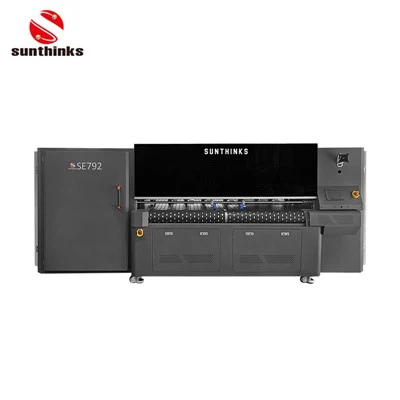
În calitate de furnizor de încredere de jetoane pentru imprimantele Roland, am înțeles importanța de a se asigura că aceste jetoane sunt instalate corect pentru a garanta performanțe optime. În această postare pe blog, voi aprofunda cerințele de instalare pentru un cip pentru imprimantele Roland, oferindu -vă informații detaliate pentru a face procesul cât mai perfect posibil.
Înțelegerea rolului cipului în imprimantele Roland
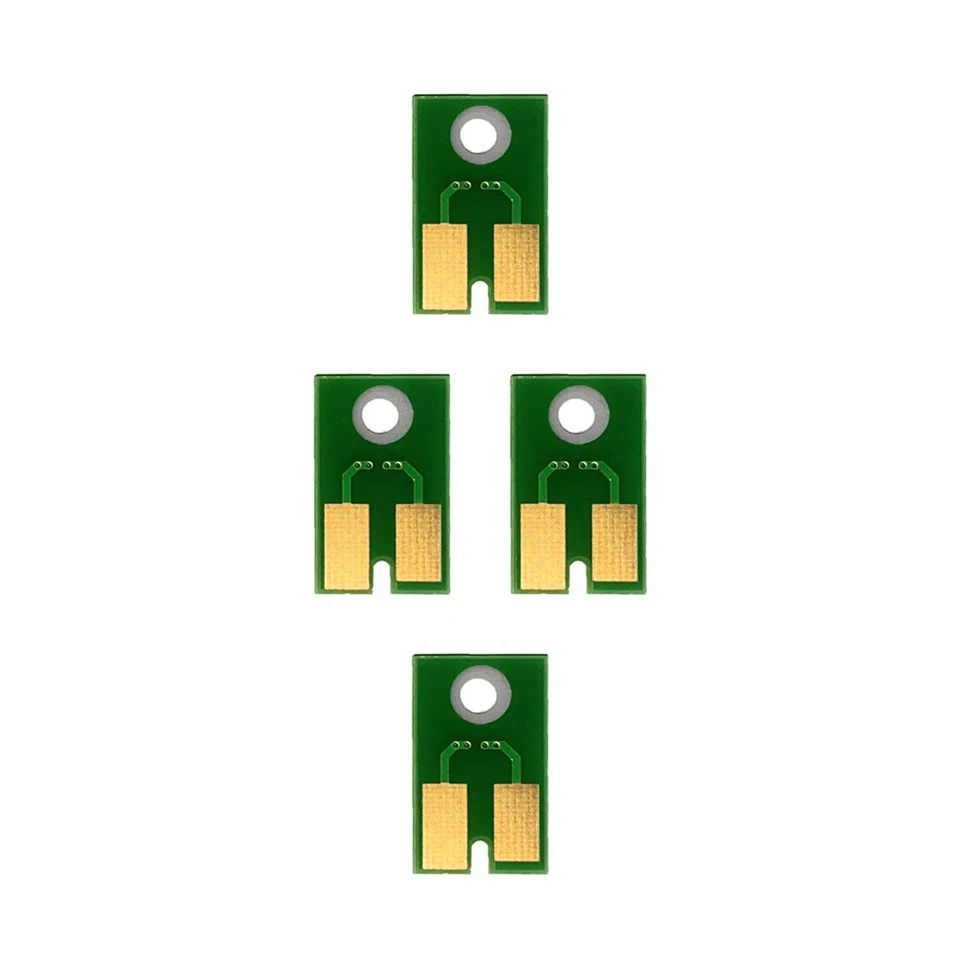
Înainte de a discuta despre cerințele de instalare, este esențial să înțelegem rolul cipului într -o imprimantă Roland. CIP -ul acționează ca o interfață de comunicare între imprimantă și cartușele de cerneală. Stochează informații importante, cum ar fi nivelurile de cerneală, tipul de cartuș și datele de utilizare. Aceste informații sunt cruciale pentru ca imprimanta să funcționeze corect și să asigure imprimări de înaltă calitate.
Compatibilitate
Prima și cea mai crucială cerință pentru instalarea unui cip pentru o imprimantă Roland este compatibilitatea. Nu toate cipurile sunt create egale, iar utilizarea unui cip incompatibil poate duce la diverse probleme, inclusiv erori de imprimantă, o calitate slabă a imprimării și chiar daune imprimantei. Când selectați un cip, asigurați -vă că este conceput special pentru modelul dvs. de imprimantă Roland. NoastreChip pentru RolandProdusele sunt testate riguros pentru a asigura compatibilitatea cu o gamă largă de modele de imprimantă Roland.

Instrumente necesare
Pentru a instala cipul pentru o imprimantă Roland, veți avea nevoie de câteva instrumente de bază. Acestea includ o mică șurubelniță Phillips - cap, o pereche de pensete și un spațiu de lucru curat, static - gratuit. Șurubelnița va fi folosită pentru a deschide carcasa imprimantei, iar penseta vă va ajuta să gestionați cipul delicat. Un spațiu de lucru static - gratuit este esențial pentru a preveni descărcarea electrostatică, care poate deteriora cipul.
Pregătire
Înainte de a începe procesul de instalare, este important să faceți câțiva pași pregătitori. În primul rând, opriți imprimanta și deconectați -o de la sursa de alimentare. Acest lucru va preveni accidentele electrice în timpul instalării. Apoi, adunați toate instrumentele necesare și noul cip. Asigurați -vă că cipul este ambalat și protejat corespunzător de electricitatea statică.
Pas - By - Ghid de instalare a pasului
1. Deschideți carcasa imprimantei
Folosind șurubelnița Phillips - capul, îndepărtați cu atenție șuruburile care țin carcasa imprimantei pe loc. Puneți șuruburile într -un loc sigur, deoarece veți avea nevoie de ele pentru a reasambla imprimanta mai târziu. Odată ce șuruburile sunt îndepărtate, ridicați ușor carcasa de pe imprimantă.
2. Localizați vechiul cip
În interiorul imprimantei, localizați vechiul cip. Cipul este de obicei situat în apropierea compartimentului cartușului de cerneală. Este un dispozitiv mic, dreptunghiular, cu o serie de pini. Aveți grijă să nu atingeți pinii, deoarece acest lucru poate provoca daune.
3. Scoateți vechiul cip
Folosind penseta, ridicați ușor vechiul cip din priza sa. Rețineți orientarea cipului, deoarece va trebui să instalați noul cip în același mod. Așezați vechiul cip într -un loc sigur, deoarece este posibil să fie nevoie să vă referiți mai târziu la acesta.
4. Instalați noul cip
Luați noul cip și aliniați -l cu atenție cu priza. Asigurați -vă că ace de pe cip se potrivesc cu găurile din priză. Apăsați ușor cipul în priză până când este așezat complet.
5. Reasamblați imprimanta
După ce noul cip este instalat, înlocuiți cu atenție carcasa imprimantei și fixați -o cu șuruburile. Asigurați -vă că carcasa este aliniată corespunzător și toate șuruburile sunt strânse.
6. Testează imprimanta
După reasamblarea imprimantei, conectați -o înapoi la sursa de alimentare și porniți -o. Așteptați inițializarea imprimantei. Dacă instalarea a avut succes, imprimanta ar trebui să recunoască noul cip și să fie gata de imprimare.
Depanare
În unele cazuri, puteți întâmpina probleme în timpul procesului de instalare. Dacă imprimanta nu recunoaște noul cip, dublați - verificați instalația pentru a vă asigura că cipul este așezat corect. De asemenea, poate fi necesar să resetați imprimanta pentru a șterge orice coduri de eroare. Dacă problema persistă, contactați echipa noastră de asistență tehnică pentru asistență suplimentară.
Alte jetoane de imprimantă compatibile
Pe lângă noiChip pentru RolandDe asemenea, oferim o gamă largă de jetoane pentru alte mărci de imprimantă. Dacă aveți o imprimantă EPSON, consultațiChip pentru Epson. Pentru imprimantele frate, avemCip pentru frate.
De ce să ne alegem jetoanele?
Jetoanele noastre sunt fabricate folosind materiale de înaltă calitate și tehnologie avansată. Sunt concepute pentru a oferi performanțe fiabile și durabilitate de lungă durată. De asemenea, oferim asistență excelentă pentru clienți, asigurându -vă că aveți o experiență lină din momentul în care achiziționați cipul la instalare și nu numai.
Contactați -ne pentru cumpărare și negociere
Dacă sunteți interesat să achiziționați jetoane pentru imprimanta dvs. Roland sau aveți întrebări cu privire la procesul de instalare, nu ezitați să ne contactați. Echipa noastră de vânzări este gata să vă ajute cu orice întrebări și vă poate oferi informații detaliate despre produsele și prețurile noastre. Așteptăm cu nerăbdare să lucrăm cu dvs. pentru a răspunde nevoilor dvs. de imprimantă.
Referințe
- „Manual de utilizare a imprimantei Roland”
- "Ghid de instalare a cipului de imprimantă"
- „Electronică pentru începători: înțelegerea jetoanelor de imprimantă”